
Image vers image
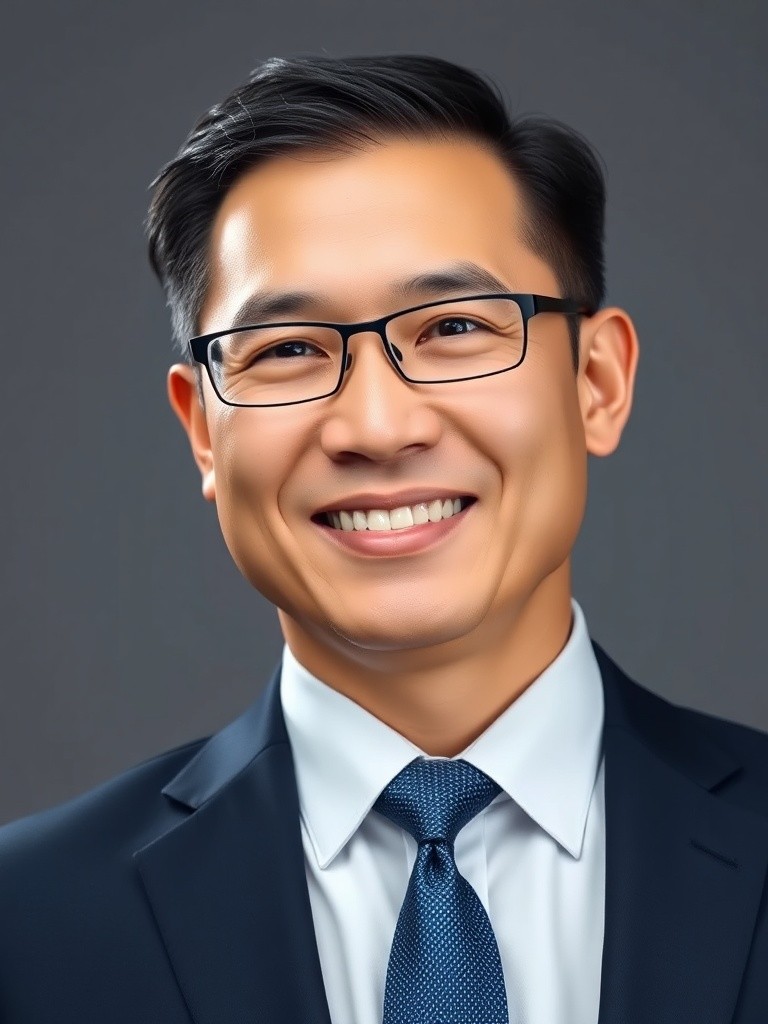
Natural Headshot Retouch
LinkedIn headshots, speaker bios, team pages, and profile photos
Idéal pour : LinkedIn headshots, speaker bios, team pages, and profile photos
#photo-editing#portrait#retouch
Bibliothèque de retouche photo IA
Copiez des exemples pour modifier vos photos importées : retoucher un portrait, nettoyer une photo produit, changer un fond, améliorer la qualité et préparer des visuels sociaux.
Commencez avec des exemples classés par besoins réels : retouche de portrait sans perdre l’identité, changement d’arrière-plan, nettoyage e-commerce, amélioration qualité, suppression d’objets et formats pour les réseaux sociaux.
Natural Headshot Retouch
LinkedIn headshots, speaker bios, team pages, and profile photos
Idéal pour : LinkedIn headshots, speaker bios, team pages, and profile photos

Clean Background Swap
Profile photos, creator portraits, service pages, and clean studio-style edits
Idéal pour : Profile photos, creator portraits, service pages, and clean studio-style edits
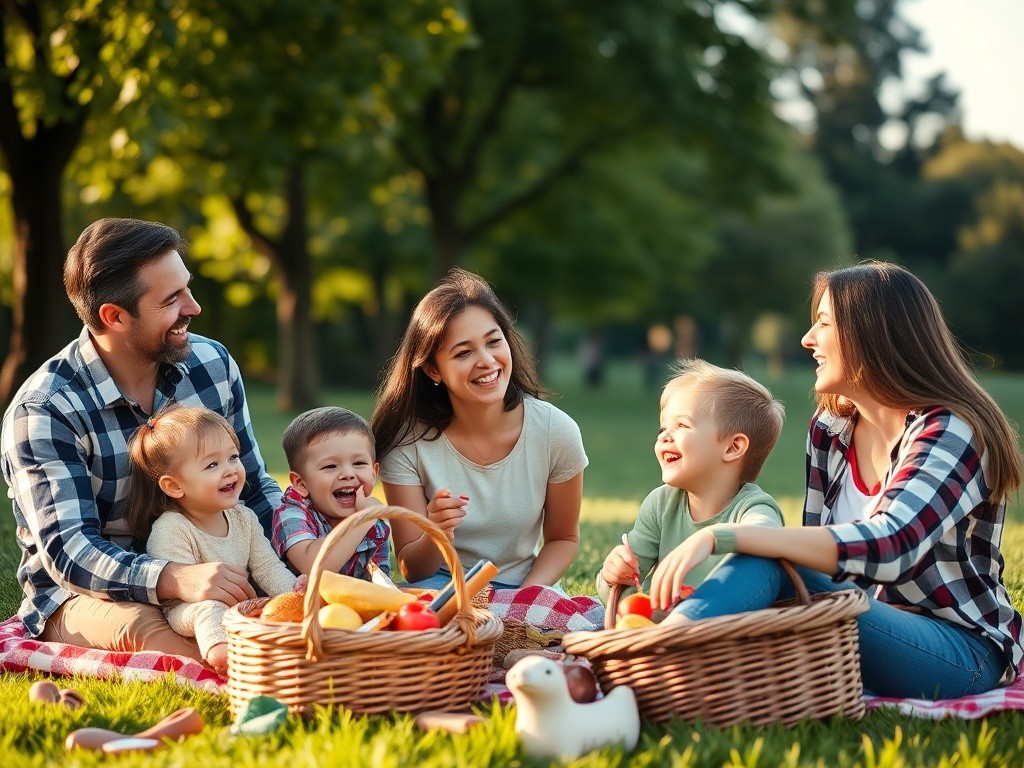
Object Removal Cleanup
Travel shots, personal photos, social posts, and small business images
Idéal pour : Travel shots, personal photos, social posts, and small business images
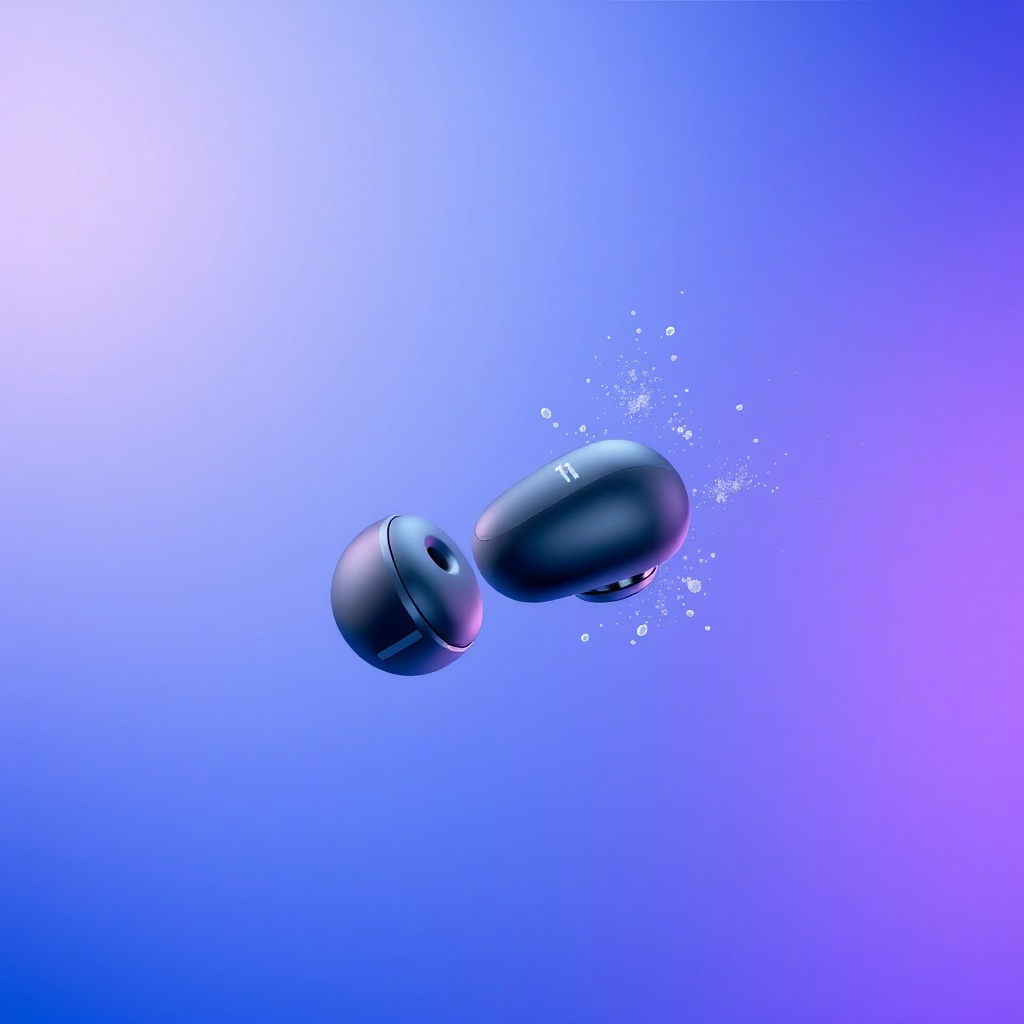
Ecommerce Product Cleanup
Shopify, Etsy, Amazon, marketplace listings, and product catalogs
Idéal pour : Shopify, Etsy, Amazon, marketplace listings, and product catalogs
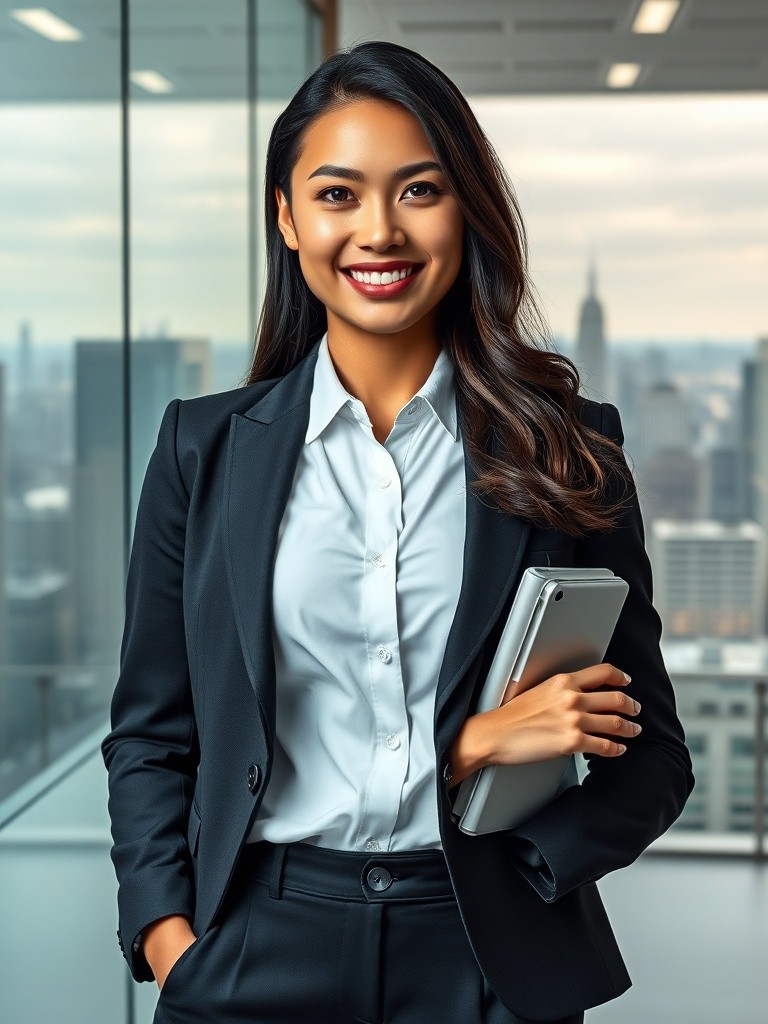
Lifestyle Product Scene
Landing pages, social commerce, ad creatives, and product launch visuals
Idéal pour : Landing pages, social commerce, ad creatives, and product launch visuals
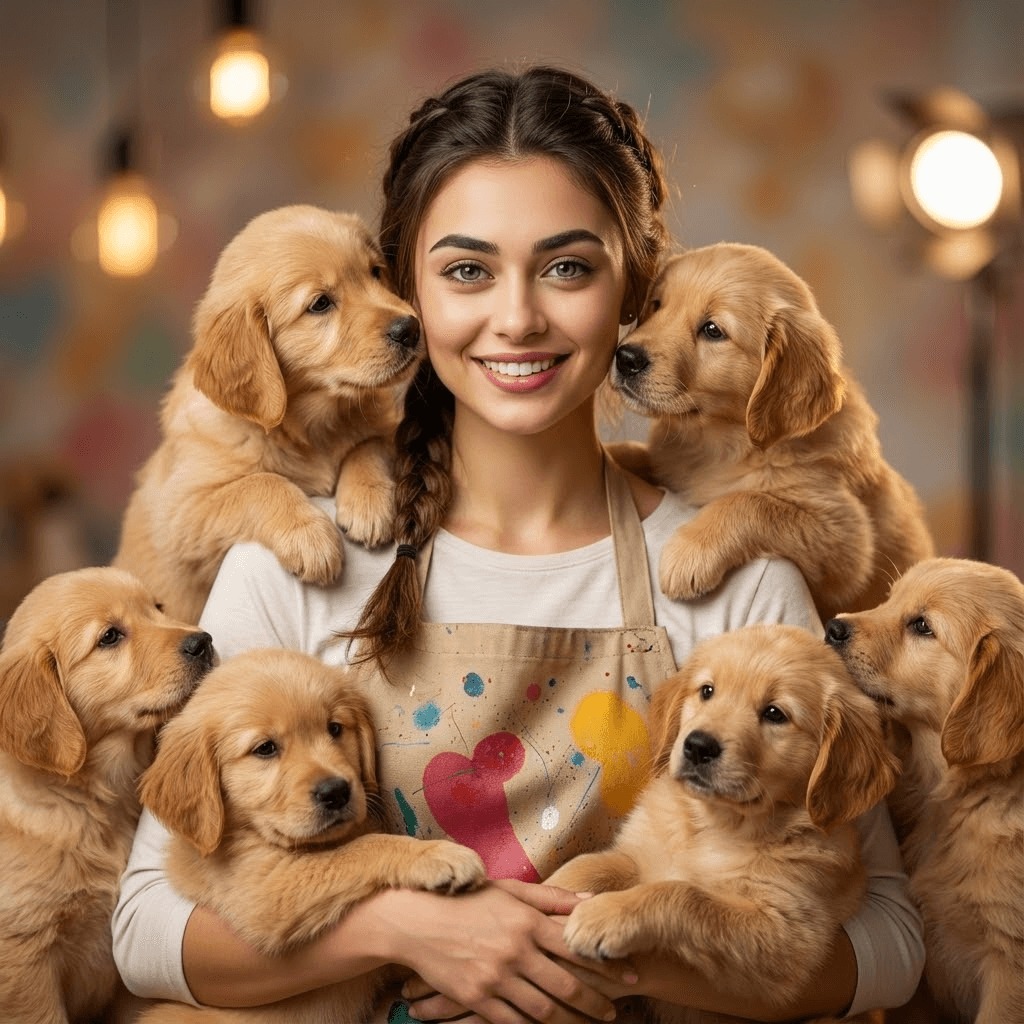
Quality Enhancer
Improving dark, blurry, noisy, or low-contrast photos before publishing
Idéal pour : Improving dark, blurry, noisy, or low-contrast photos before publishing

Old Photo Restoration
Family archives, scanned photos, faded prints, and damaged portraits
Idéal pour : Family archives, scanned photos, faded prints, and damaged portraits
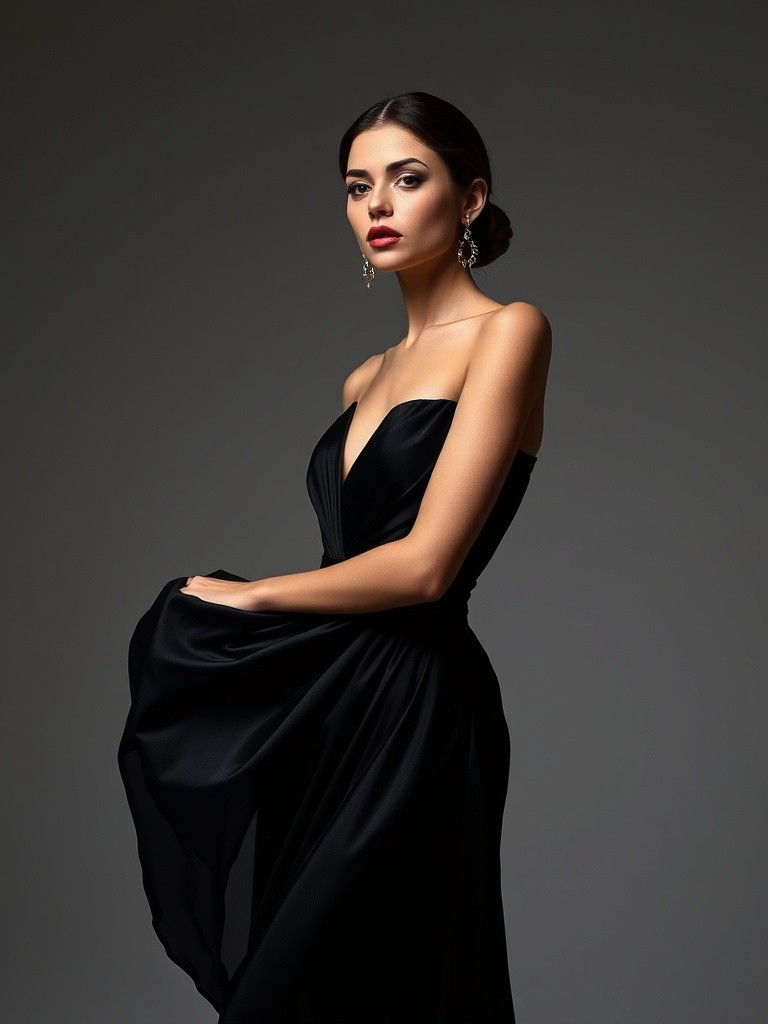
Outfit Recolor
Fashion tests, creator looks, ecommerce variants, and wardrobe previews
Idéal pour : Fashion tests, creator looks, ecommerce variants, and wardrobe previews
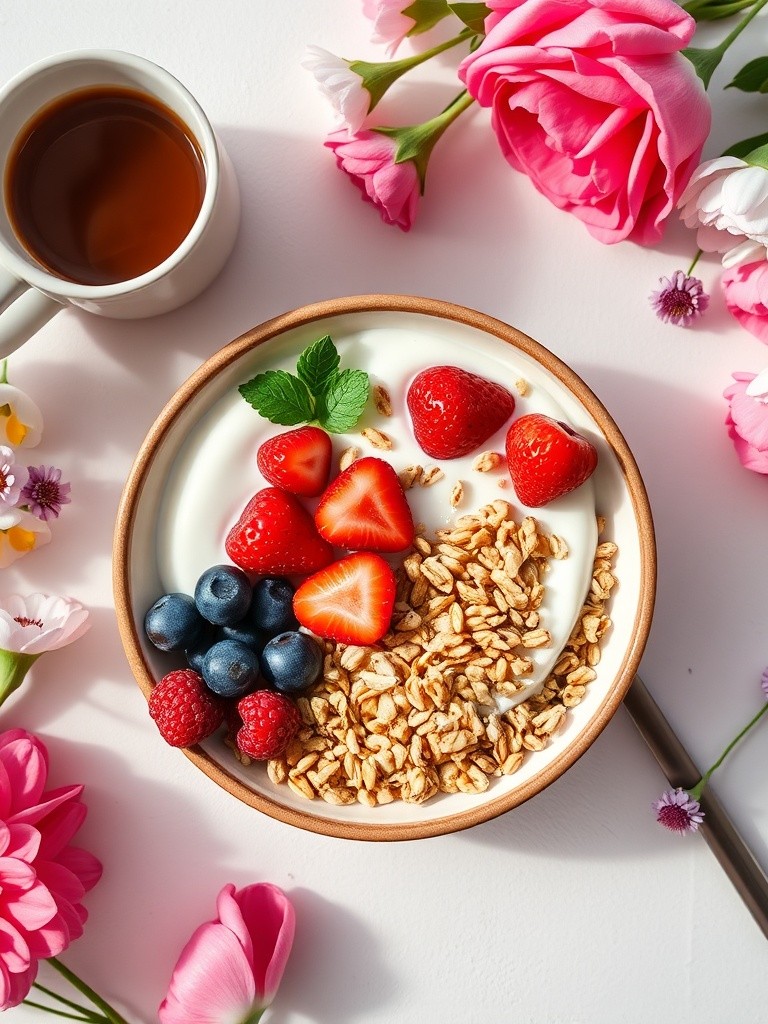
Social Cover Polish
Instagram posts, TikTok covers, Pinterest pins, and carousel covers
Idéal pour : Instagram posts, TikTok covers, Pinterest pins, and carousel covers
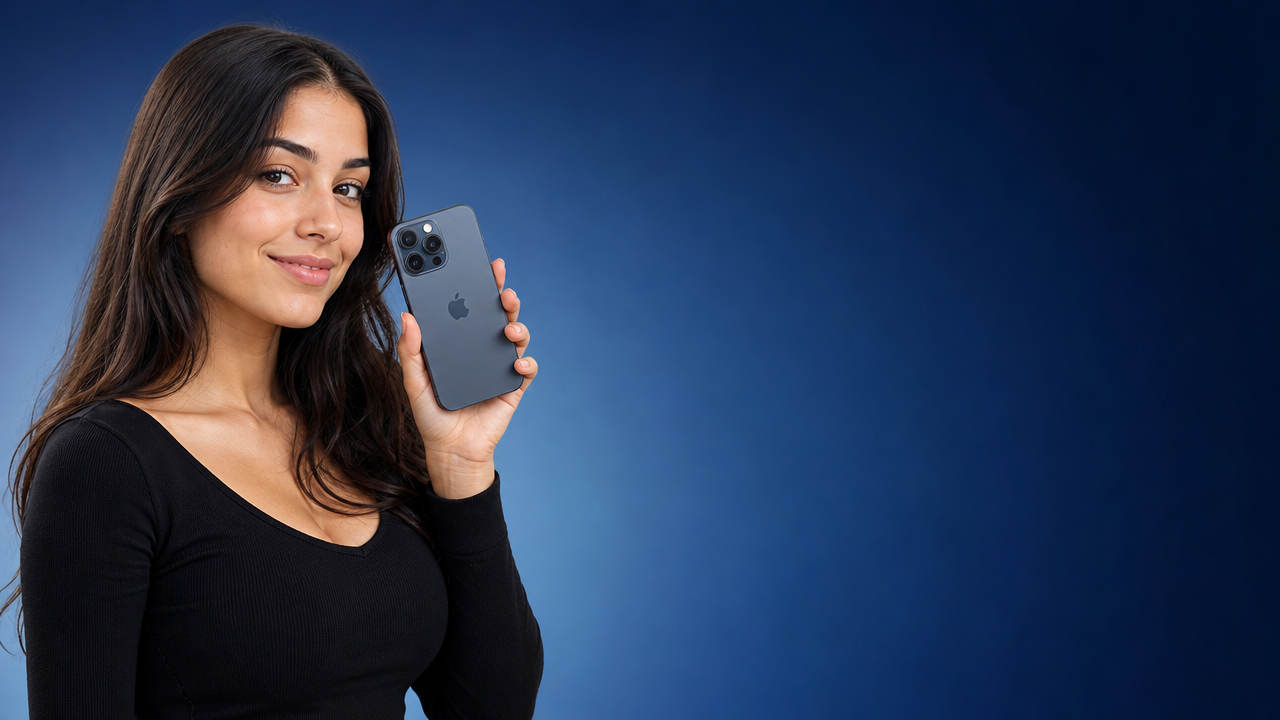
Thumbnail Base Edit
YouTube thumbnails, tutorial covers, launch previews, and paid social crops
Idéal pour : YouTube thumbnails, tutorial covers, launch previews, and paid social crops
Les prompts de retouche photo IA servent à modifier une image existante, pas seulement à créer un visuel à partir de zéro. Un bon prompt précise ce qu’il faut changer, où intervenir, quel rendu viser et quels détails doivent rester intacts.
C’est crucial pour les portraits, les produits et les supports de marque : le même visage, la même forme de produit, la même position de logo, la même pose ou le même angle de vue peuvent décider si l’image est exploitable. PhotoPrompt transforme ces contraintes en exemples réutilisables, modifiables et prêts à ouvrir dans un workflow d’image multimodèle.
Formule pratique de retouche
Action + photo source + zone à modifier + résultat souhaité + éléments à préserver + garde-fous qualité
Les retouches les plus fiables disent au modèle ce qu’il doit protéger avant de demander la transformation.
Utilisez des verbes directs : remplacer, supprimer, retoucher, rééclairer, restaurer, améliorer, recolorer, étendre, recadrer ou restyler.
Indiquez le fond, le vêtement, le ciel, la surface produit, le visage, un coin, une zone de texte ou l’objet qui doit changer.
Quand la précision compte, préservez l’identité, la texture de peau, la forme du produit, les étiquettes, logos, vêtements, angle de vue, composition et direction de lumière.
Demandez des ombres naturelles, des bords propres, une texture réaliste, des couleurs justes, sans faux texte, mains déformées ni rendu trop lissé.
L’intention locale se concentre sur des tâches utiles et concrètes, surtout quand le prompt protège ce qui ne doit pas bouger.
Retouche de portrait
Améliorez lumière, teint, arrière-plan ou tenue tout en gardant le même visage, l’expression, les cheveux, les proportions et la texture naturelle.
Nettoyage produit
Créez des images e-commerce plus propres, conservez packaging et couleur, ajoutez des ombres réalistes et évitez les étiquettes déformées.
Changement d’arrière-plan
Remplacez une scène chargée par un studio, un bureau, un extérieur ou un décor de marque avec des bords, une perspective et une lumière cohérents.
Amélioration qualité
Accentuez, réduisez le bruit, corrigez la lumière, restaurez, ajustez les couleurs ou recadrez sans inventer de détails ni changer le sujet.
Utilisez ces structures courtes lorsque vous avez besoin d’un cadre répétable avant d’écrire le prompt final.
Template portrait avec identité préservée
Modifie le portrait importé. Change uniquement [cible précise] en [résultat souhaité]. Préserve le même visage, la structure faciale, l’expression, la coiffure, la texture de peau, les vêtements, la pose et l’angle de caméra. Garde une lumière réaliste et évite la peau plastique, la modification du visage ou un rendu IA artificiel.
Template précision produit
Modifie la photo produit importée pour [plateforme/usage]. Préserve exactement la forme, la couleur, la matière, l’emplacement de l’étiquette, la zone du logo, l’échelle et l’angle de caméra. Change [fond/lumière/surface] en [résultat précis]. Évite le faux texte, le packaging déformé, les produits en plus ou les changements de taille trompeurs.
Template changement de fond
Remplace uniquement l’arrière-plan par [nouveau décor]. Garde inchangés le sujet, la pose, la tenue, les détails produit, la lumière du premier plan et la perspective caméra. Fais correspondre naturellement les ombres et la température de couleur. Évite les bords durs, halos, éclairages collés ou changements d’identité.
Utilisez cette page comme point de départ du prompt, puis choisissez dans PhotoPrompt le modèle adapté à la photo.
4o Image
Idéal pour les portraits réalistes, les retouches guidées par référence, les expressions naturelles, les changements de lumière subtils et les personnes reconnaissables.
GPT Image 2
Idéal pour les compositions produit, visuels publicitaires, affiches, infographies et retouches qui exigent une structure visuelle claire.
Nano Banana
Idéal pour les brouillons rapides, idées sociales, tests de tendances, moodboards et variations avant de polir la meilleure piste.
Nano Banana Pro
Idéal pour les visuels commerciaux soignés, photos produit, assets plus haute résolution, textures propres et sorties prêtes pour une marque.
Un bon prompt de retouche se construit autour de l’usage final, pas seulement autour de l’effet visuel.
Photos LinkedIn, bios de conférenciers, photos de profil et portraits d’équipe
Photos produit pour Shopify, Etsy, Amazon et publicités sociales
Nettoyage de fond, suppression d’objets, restauration d’image et correction colorimétrique
Photos de menus, visuels immobiliers et campagnes de commerces locaux
Posts Instagram, couvertures TikTok, épingles Pinterest, miniatures YouTube et carrousels
Workflows d’amélioration pour des brouillons d’image plus nets, propres et qualitatifs
Utilisez action, photo source, zone à modifier, résultat souhaité, éléments à préserver et garde-fous qualité. Le modèle comprend ainsi la demande et ses limites.
Écrivez un verrou d’identité : même visage, structure faciale, expression, coiffure, âge apparent, texture de peau, proportions, pose et détails uniques à conserver.
Préservez forme, emplacement d’étiquette, zone du logo, couleur, matière, échelle et angle de caméra. Demandez de ne pas ajouter de faux texte, accessoires, packaging modifié ni taille trompeuse.
Oui. Un prompt image IA peut décrire un visuel nouveau. Un prompt de retouche part généralement d’une image importée et doit mieux préciser ce qui doit rester intact.
Oui. Ils utilisent un langage de retouche clair qui se transfère entre outils, même si les résultats varient selon le modèle. Dans PhotoPrompt, copiez un prompt, ajustez les détails, choisissez un modèle et testez une première version.
Choisissez un exemple, personnalisez la liste à préserver et l’objectif de retouche, puis ouvrez-le dans PhotoPrompt pour tester le bon modèle.